
¿Cómo activo la función avanzada de Easy-Switch (Enhanced Easy-Switch)?

¿Qué es la tecnología Hot-swap y qué teclados Logitech G ofrecen este beneficio?
septiembre 28, 2026
Guía simple del Logitech G502: Encuentra el mouse de gaming perfecto para ti
septiembre 30, 2026¿Cómo activo la función avanzada de Easy-Switch (Enhanced Easy-Switch)?
La función Enhanced Easy-Switch permite vincular un teclado y un mouse Logitech MX compatibles para cambiar de computadora de forma sincronizada. Una vez activada desde Logi Options+, puedes cambiar el canal de tu teclado y el mouse se conectará automáticamente a la misma computadora, sin necesidad de cambiar manualmente el canal en ambos dispositivos.
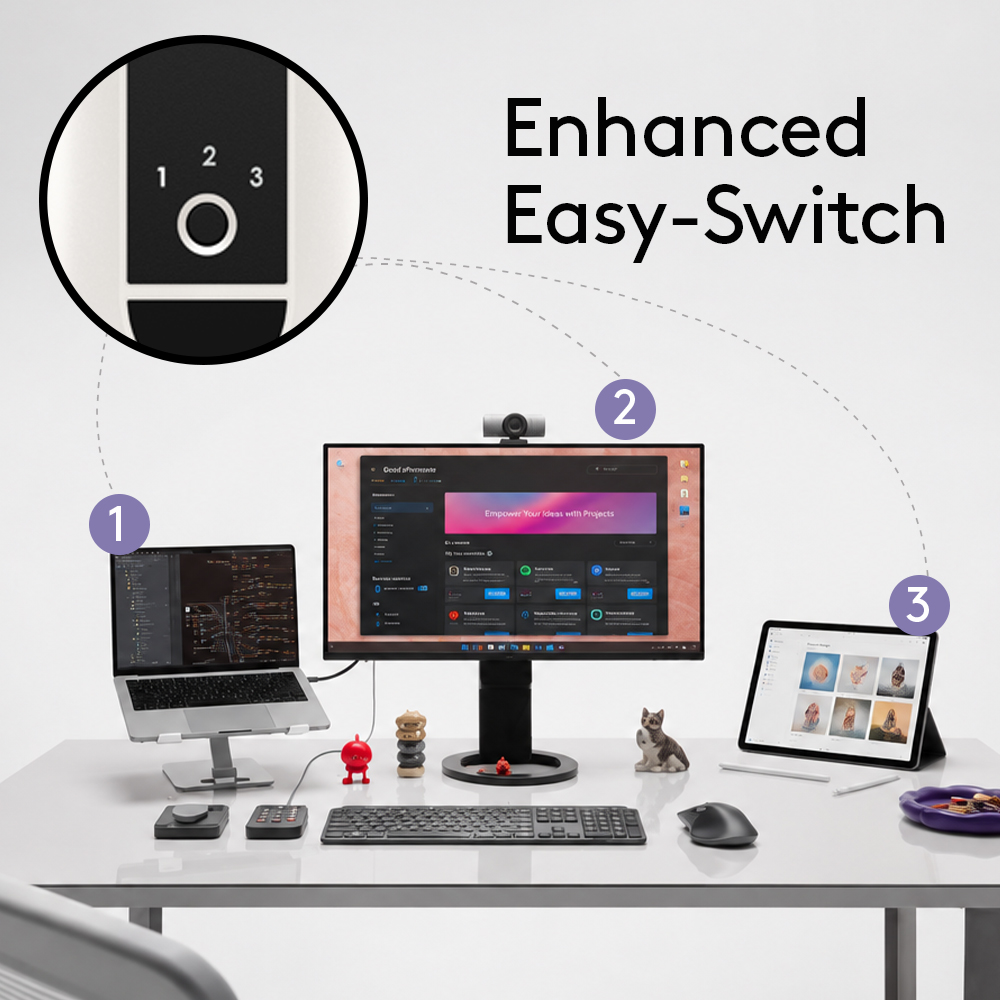
¿Qué es la función avanzada de Easy-Switch?
La función Enhanced Easy-Switch permite sincronizar los dispositivos del ecosistema Logitech MX para trabajar de forma fluida entre múltiples computadoras. Al cambiar de canal en el teclado MX Keys S, el mouse MX Master 4 sigue automáticamente la señal y se conecta a la misma computadora, eliminando la necesidad de voltear el mouse o presionar botones adicionales manualmente en cada dispositivo.
Requisitos Previos
- Dispositivos compatibles: Teclado MX Keys S (o MX Keys Mini) y ratón MX Master 4.
- Software: Aplicación Logi Options+ instalada y actualizada a la versión más reciente en cada una de las computadoras que utilices.
- Emparejamiento inicial: Ambos dispositivos deben estar vinculados previamente a los mismos canales en cada computadora (por ejemplo, Canal 1 para tu laptop de trabajo y Canal 2 para tu PC de escritorio).
Configuración Paso a Paso
- Actualiza Logi Options+ Verifica que la versión más reciente del software Logi Options+ esté instalada en todas las computadoras implicadas en tu flujo de trabajo.
- Asigna los mismos canales a ambos dispositivos Asegúrate de haber emparejado manualmente tu teclado MX Keys S y tu mouse MX Master 4 con el mismo número de canal (1, 2 o 3) en cada equipo.
- Activa la vinculación en Logi Options+
- Abre Logi Options+ en tu equipo.
- Selecciona tu teclado o mouse en la pantalla principal.
- Navega a la pestaña Easy-Switch.
- Enciende el interruptor "Vincular dispositivos compatibles" (Link compatible devices).